のれんWeb はじめての設定赤い丸の所を、順に押します。困ったら、メールに返信してください。のれんWebがコードを聞くことはありません。
パソコンで開いています。お店のスマホの機種を選んでください。
はじめての設定
お店のスマホで、3つします。10分ほどです。
- 1アイコンを作る
- 2お店のコードを決める
- 3通知をオンにする
のれんWebから送られてきた仮のコード(メールやLINE、DM)を手元に。この案内は、管理画面と行き来しても、もう一度開けば続きから見られます。お店のコードは、アイコンを作ったあとに入れます。
送られてきたリンクを押して、管理画面を開く
のれんWebから、メールかDM(LINE)で、管理画面のリンクが送られてきます。最初の1回だけ、それを押して開きます。
例:のれんWebからのメール(店名は見本)
試しの居酒屋あかねさんのページを公開しました
■ 管理画面(メニュー・値段・写真・お休み・予約)
https://norenwebpage.com/shops/akane/admin
「https://」で始まる文字を押します。開いた画面に、このあとの手順が出ます。
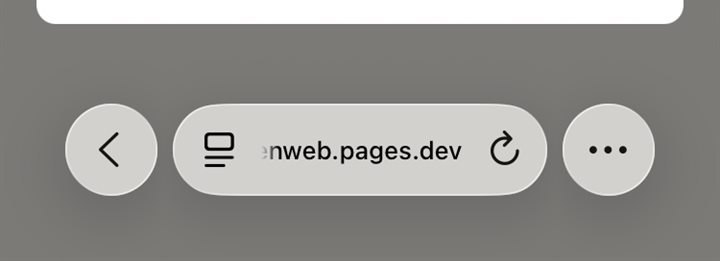
管理画面で、Safariの右下の「•••」を押す
管理画面に「はじめに、ホーム画面にアイコンを作ります」と出たら押します。「このままSafariで使う」は押しません。
LINEなどで開いたとき
LINEやInstagramの中で開くと、この画面になりません。右上か右下の「…」から「Safariで開く」(または「ブラウザで開く」)を押してください。
Chromeで開いたときも、Safariで開き直してください。
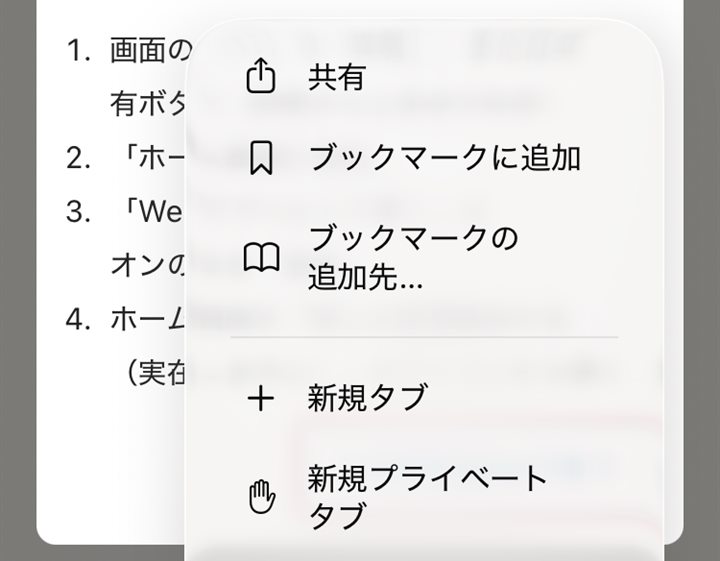
「共有」を押す
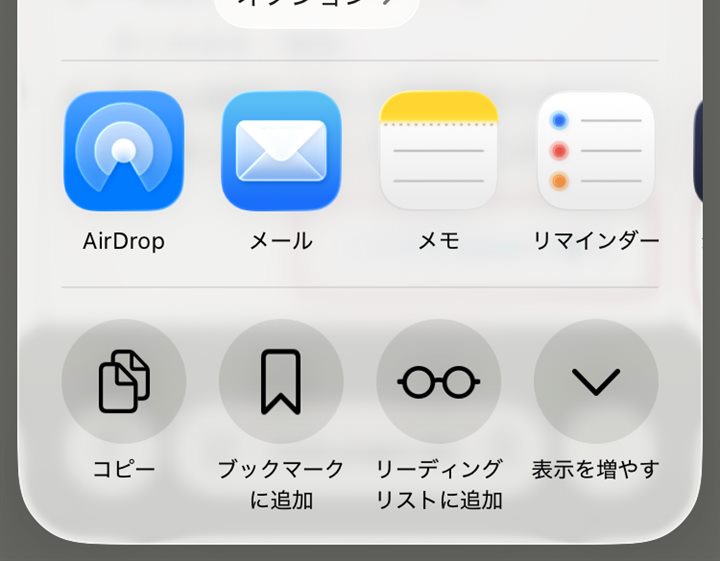
「表示を増やす」を押す
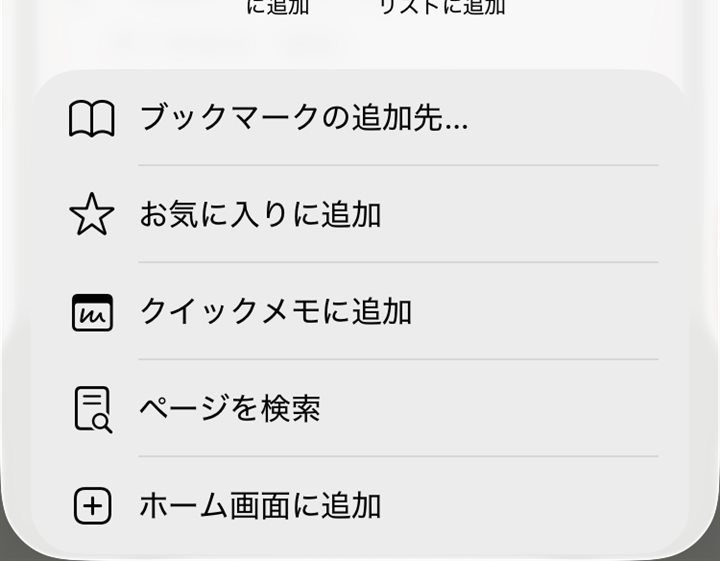
「ホーム画面に追加」を押す
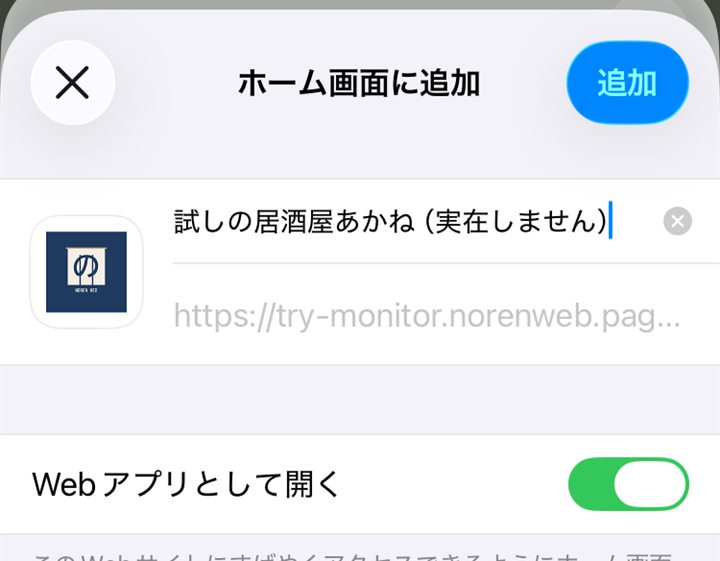
右上の「追加」を押す
名前はそのままで大丈夫です(写真の店名は見本です)。
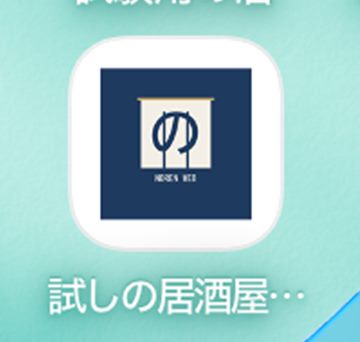
できたアイコンを押す
いつものアプリが並ぶ画面に、お店の名前のアイコンが増えています。次からも、ここから開きます。
アイコンが見つからないとき
画面を左右になぞって、いちばん後ろのページを見てください。なければ、この案内の1枚目の「管理画面を開く」からやり直します。
管理画面で、「ホーム画面に入れる」を押す
お店のコードは、まだ入れません。
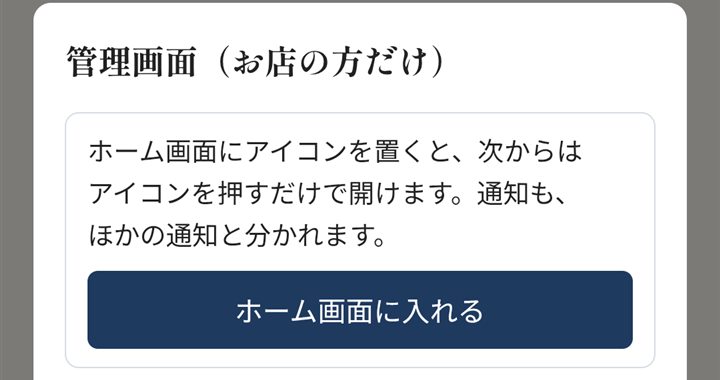
このボタンが出ないとき
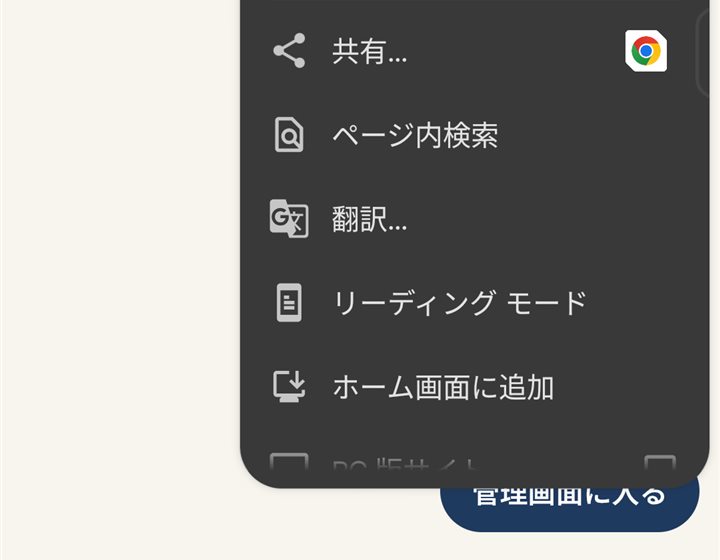
Chromeの右上の「︙」→下の方の「ホーム画面に追加」→「インストール」→もう一度「インストール」を押します。
LINEなどで開いたとき
Gmail、LINEやInstagramの中で開くと、この画面になりません。右上の「︙」か「…」から「Chromeで開く」か「ブラウザで開く」を押してください。
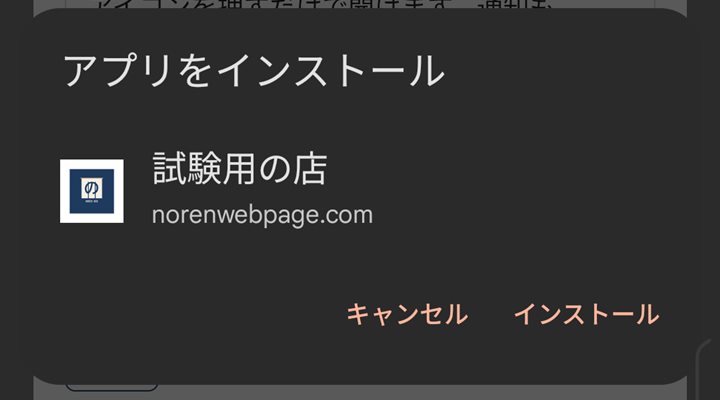
「インストール」を押す
確認が出ます(写真の店名は見本です)。
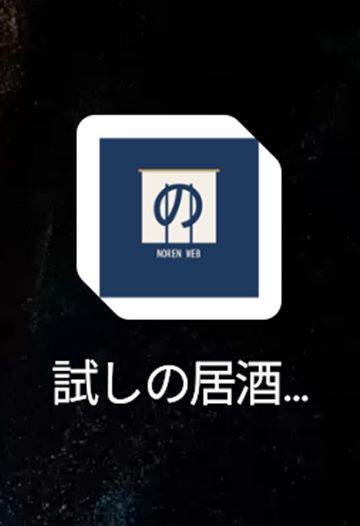
できたアイコンを押す
「アイコンを作っています」と出たら、10秒ほど待ちます。いつものアプリが並ぶ画面に戻ると、お店の名前のアイコンが増えています。次からも、ここから開きます。
アイコンが見つからないとき
画面を左右になぞって探してください。アプリの一覧に入っていることもあります。なければ、この案内の1枚目の「管理画面を開く」からやり直します。
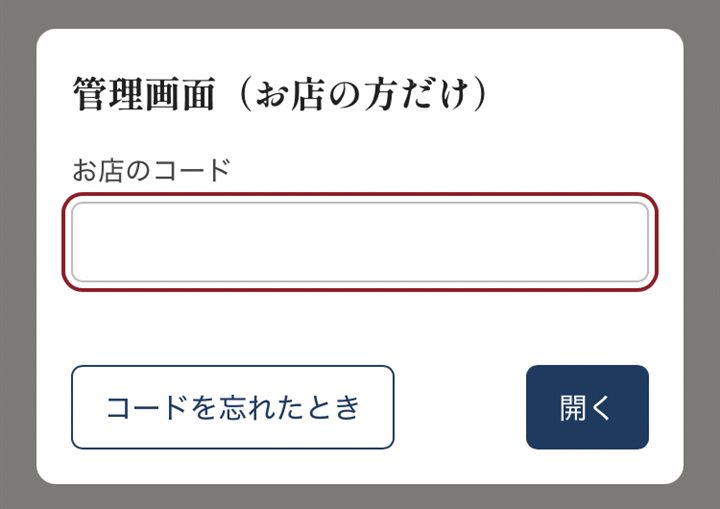
送られてきた仮のコードを入れる
入れたら「開く」を押します。
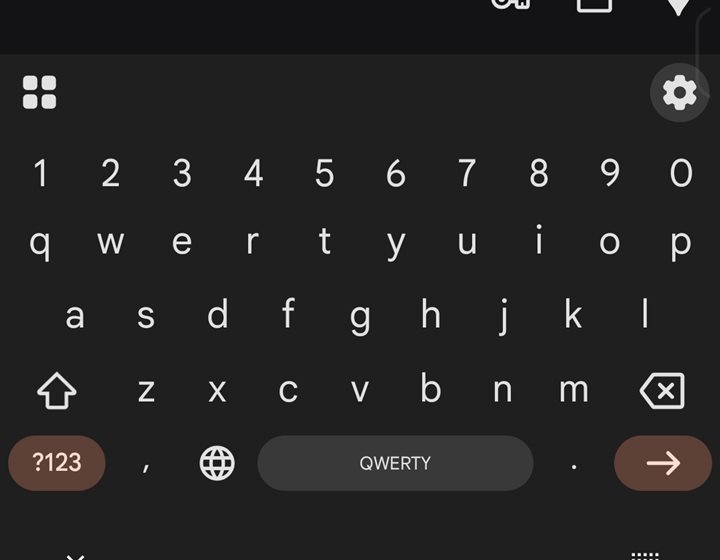
入れたら、キーボードの右下の矢印を押します。
「コードが違います」と出たとき
入れた文字は点でしか見えません。送られてきた仮のコードを長押しでコピーして、貼り付けると間違いません。
メールで来る6けたの数字を入れる
メールを見たら、アイコンから戻ります。
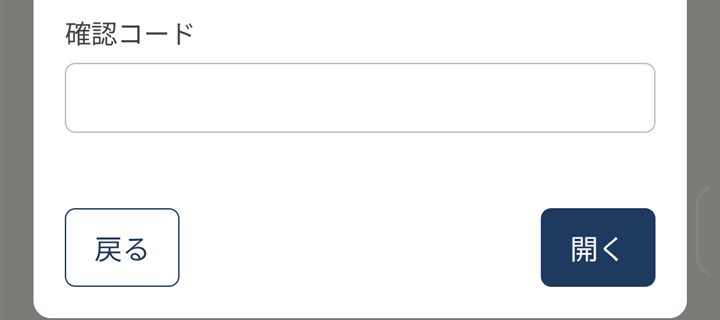
メールが来ないとき
迷惑メールのフォルダを見てください。10分たったら「戻る」を押して、お店のコードからやり直すと、新しい数字が届きます。
お店のコードを自分で決める
数字か英字で8文字以上。同じものを2回入れて「変える」を押します。
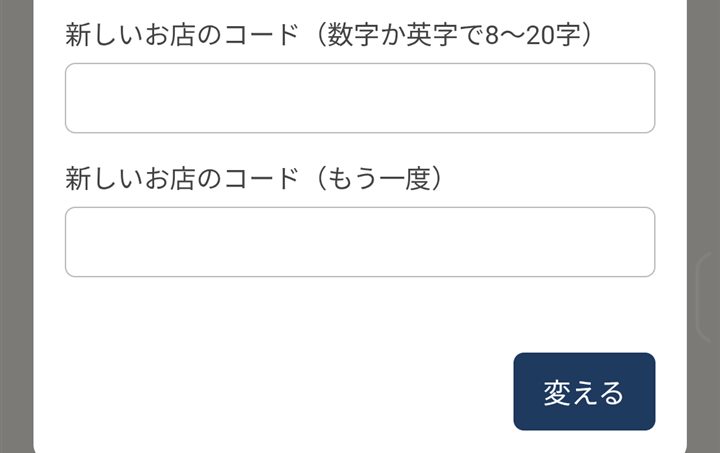
どんなコードにすればいいですか
電話番号や「12345678」のように、人に当てられるものは避けてください。忘れないよう、紙に書いてお店の中にしまっておくと安心です。
スマホが「パスワードを自動生成」と出しても、自分で決めたものを入れてください。
この画面を写真に撮って、「保存しました」を押す
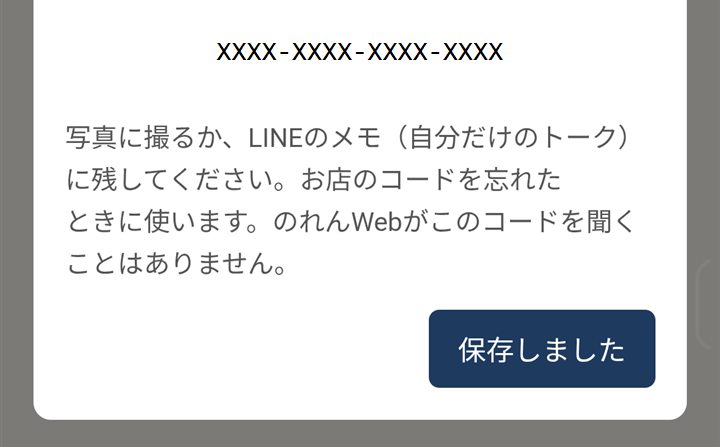
「パスワードを保存しますか」と出たとき
「保存」を押すと、次から入力が楽です。予備コードは、お店のコードを忘れたときに使います。
「パスワードを保存しますか」と出たとき
保存すると、次から入力が楽です。予備コードは、お店のコードを忘れたときに使います。
「通知を受け取る」を押す
「保存しました」を押すと、そのまま「通知をオンにする」の画面が出ます。右下の「通知を受け取る」を押します。
必ずアイコンから開いた画面で進めます。
この画面が出なかったとき・「あとで」を押したとき
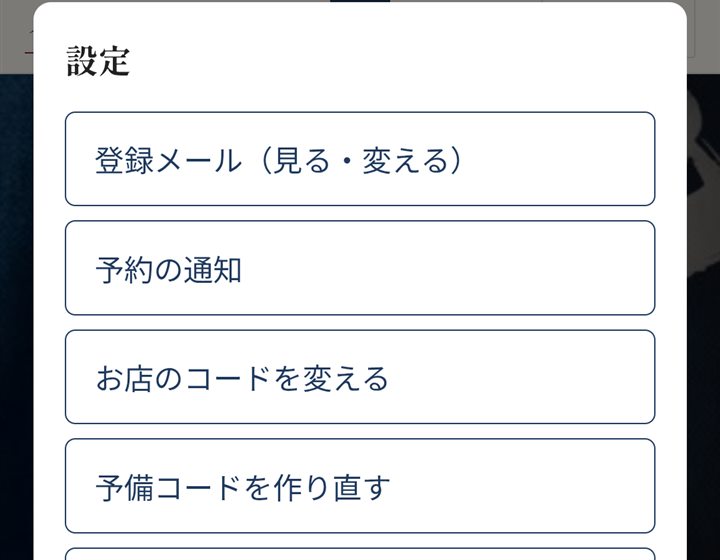
管理画面の上の「設定」→「予約の通知」→「通知を受け取る」を押します。
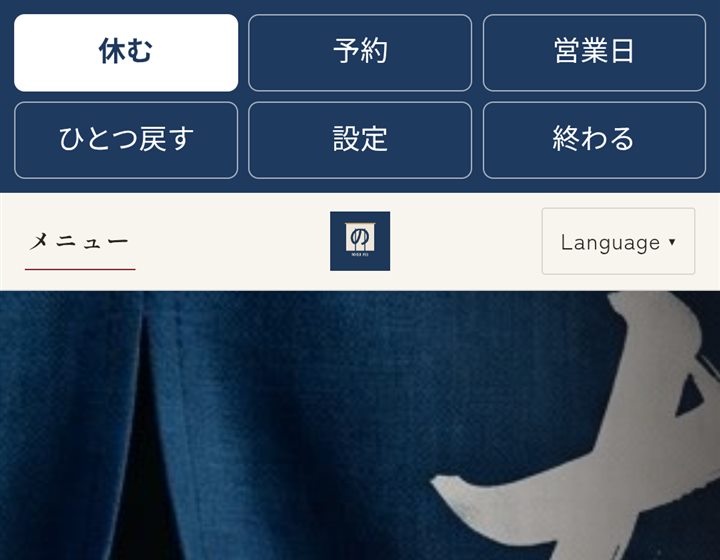
「許可」を押す
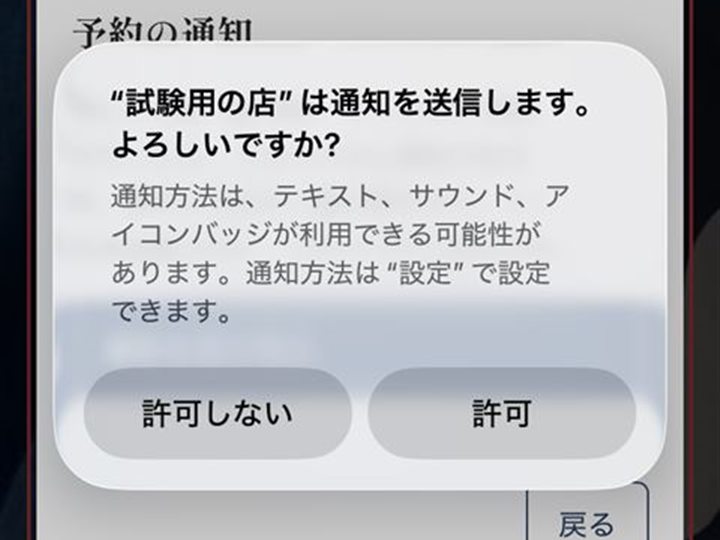
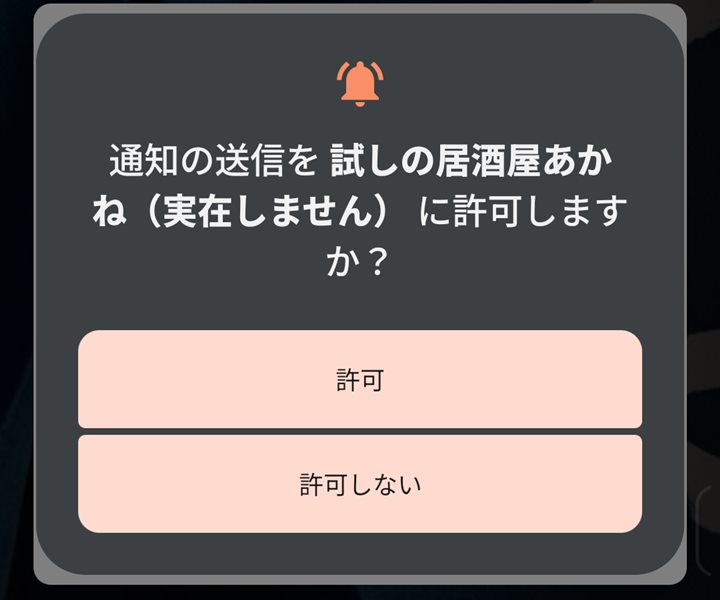
「許可しない」を押してしまったとき
iPhoneの「設定」→「通知」→お店の名前→「通知を許可」をオンにして、もう一度「通知を受け取る」を押します。
スマホの「設定」→「アプリ」→お店の名前→「通知」をオンにして、もう一度「通知を受け取る」を押します。
「試しに通知を送る」を押す
許可のあと、この画面が続けて出ます。押すと、試しの通知が届きます。
スマホの上に、お知らせが出ます。
画面の上に出ないときは、画面のいちばん上から下へ指でなぞって、通知の一覧を見ます。
お店の名前の通知が出ましたか
お店の名前と「新しい予約が入りました」が出ていれば、管理画面の「出た」を押して、これで終わりです。試しの通知なので、本当の予約ではありません。
「不正な疑いのある通知」と出たときは「出ない」を押してください。直し方があります。
通知が出ないとき
「不正な疑いのある通知」と出ても、壊れていません。Chromeが念のため隠しただけです。
「通知を表示」を押します。
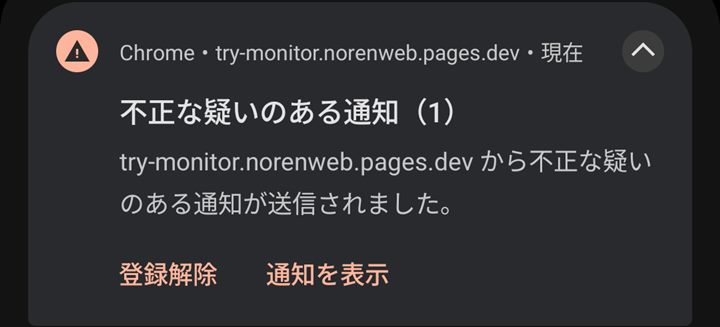
次に「常に許可」を押します。「登録解除」は押しません。
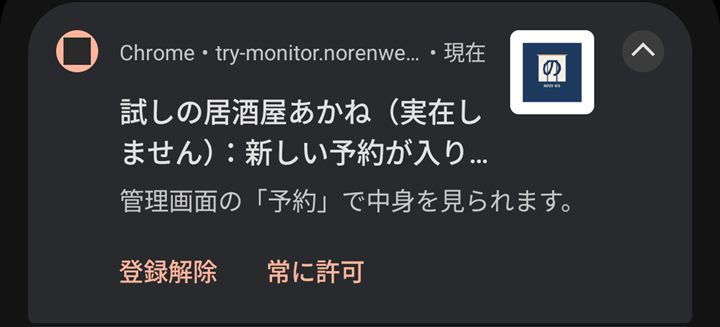
何も出ないときは、スマホの「設定」→「アプリ」→「Chrome」→「通知」をオンにします。おやすみモードのときは切ってください。
必ずホーム画面のアイコンから開いて、もう一度「試しに通知を送る」を押します。Safariで開いた画面では届きません。
iPhoneの「設定」→「通知」→お店の名前→「通知を許可」がオンか見てください。集中モードのときは切ってください。
直らなくても大丈夫です。予約はメールでも届きます。
これで終わりです
2回目からは、ホーム画面のアイコンを押すだけです。送られてきたリンクは、もう押さなくて大丈夫です。
予約が入ると、通知とメールでお知らせします。ときどき管理画面の「予約」も見てください。
困ったときはこれだけ
通知が来ない
アイコンから開いて、「設定」→「予約の通知」→「試しに通知を送る」を押します。予約はメールでも届きます。
コードを求められた
しばらく(7日)開かないと、お店のコードを聞かれます。自分で決めたコードを入れてください。
コードを忘れた
「コードを忘れたとき」を押して、写真に撮った予備コードを入れます。
それでも分からない
のれんWebからのメールに、そのまま返信してください。のれんWebがコードを聞くことはありません。